Sau một thời gian tạm ngưng hỗ trợ, hiện tại Microsoft đã tiếp tục cho phép người dùng tiếp tục nâng cấp miễn phí lên phiên bản Windows 10.
Vào thời khắc Microsoft mới ra mắt hệ điều hành Windows 10 vào năm 2015, hãng đã cho phép người dùng Windows XP/Vista/7/8/8.1 nâng cấp lên Windows 10 hoàn toàn miễn phí, như một cách để tăng chóng vánh số lượng người dùng của hệ điều hành này.
Tuy nhiên, vào thời khắc đó, Windows 7 vẫn là một hệ điều hành tốt và được nhiều người dùng yêu thích, nên họ vẫn quyết định gắn bó với phiên bản Windows 7 thân thuộc, thay vì nâng cấp lên Windows 10 mới hơn.
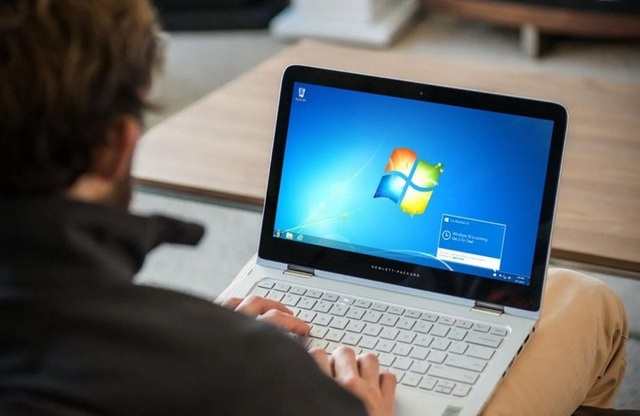
Windows 7 vẫn là một hệ điều hành được nhiều ý trung nhân thích, nhưng giờ đây tiềm ẩn nhiều nguy cơ về bảo mật do không còn được Microsoft hỗ trợ.
Tuy nhiên, kể từ tháng 1/2020, Windows 7 đã chính thức bị "khai tử", đồng nghĩa với việc Microsoft ngừng mọi hỗ trợ cũng như phát hành bản nâng cấp vá lỗi cho hệ điều hành này. Sau thời khắc 14/1/2020, người dùng vẫn có thể đấu dùng Windows 7 trên máy tính của mình thường nhật, nhưng sẽ phải tự ưng ý và đối mặt với các rủi ro nếu có, chẳng hạn các lỗi nảy sinh hay lỗ hổng bảo mật mới được phát hiện...
Microsoft đã nhiều lần kêu gọi người dùng Windows 7 nâng cấp lên Windows 10 mới nhất để dự phòng các lỗi bảo mật hiểm nguy có thể gặp phải.
Sau một thời kì tạm ngưng tương trợ người dùng nâng cấp miễn phí từ Windows 7 lên Windows 10, hiện Microsoft đã cho phép người dùng nối thực hành điều này. Windows 10 đã được tối ưu để hoạt động nhẹ nhàng và mượt mà hơn trên các máy tính có cấu hình không quá mạnh.
chỉ dẫn nâng cấp máy tính từ Windows 7 lên Windows 10
Nếu đang sử dụng Windows 7 và muốn nâng cấp máy tính của mình lên phiên bản Windows 10 mới hơn mà không làm mất dữ liệu trên máy tính, bạn có thể thực hành theo các bước dưới đây:
- Đầu tiên, download phần mềm có tên gọi "Media Creation Tool" miễn phí (với người dùng Windows 7 32-bit, download bản dành cho 32-bit và người dùng Windows 7 64-bit download bản dành cho 64-bit).
Đây là phương tiện được Microsoft cung cấp để tải bản cập nhật Windows 10.
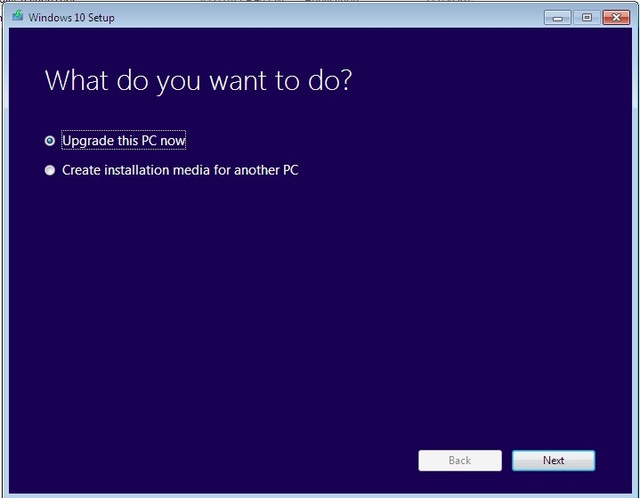
- Kích hoạt file download được để sử dụng ngay mà không cần cài đặt. Tại hộp thoại hiện ra, bạn chọn "Upgrade this PC now", rồi nhấn "Next" để tiếp tục.
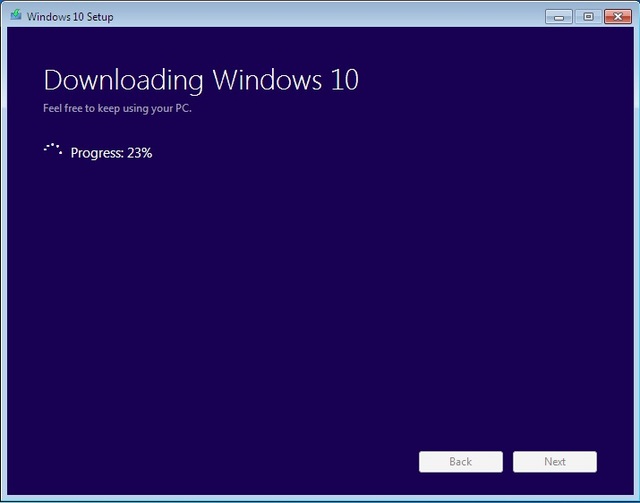
- phương tiện sẽ bắt đầu quá trình download Windows 10. thường nhật quá trình download này sẽ mất từ nửa tiếng hoặc hơn để hoàn thành quá trình download, tùy thuộc vào tốc độ mạng Internet. Trong khi quá trình này diễn ra, bạn vẫn có thể dùng máy tính bình thường.
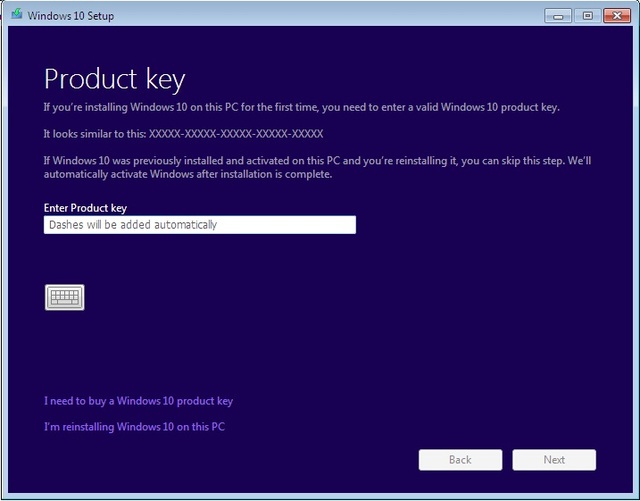
- Sau khi quá trình download bản cài đặt Windows 10 kết thúc, tiếp nhấn "Next" ở các bước tiếp theo để đấu. Khi xuất hiện hộp thoại yêu cầu điền mã bản quyền của Windows (như hình minh họa bên dưới), bạn có thể sử dụng mã bản quyền của Windows 7 để điền vào hộp thoại, hoặc nhấn vào tùy chọn "I'm reinstalling Windows 10 on this PC" để bỏ qua bước này.
Lưu ý: với người dùng laptop, bình thường mã bản quyền của Windows sẽ được in vào tem dán ở mặt dưới của máy.
- Quá trình cài đặt sẽ rà khả năng tương thích của máy tính với Windows 10. Sau khi quá trình thẩm tra kết thúc, bạn nhấn vào nút "Install" để bắt đầu quá trình cài đặt Windows 10.
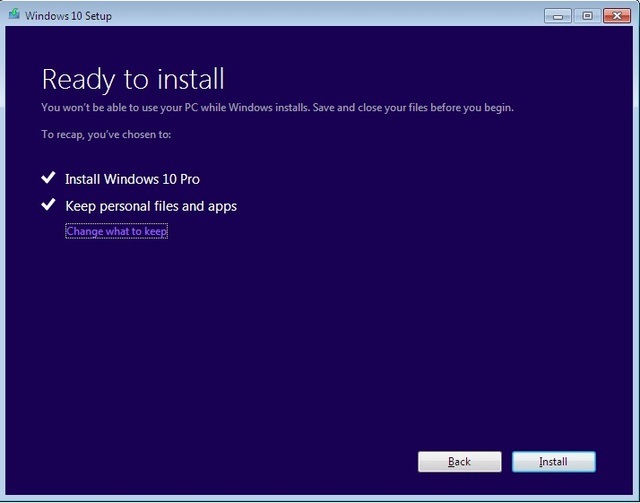
- Trong quá trình nâng cấp, máy tính sẽ bị phát động lại vài lần, cho nên bạn nên để máy tự thực hiện quá trình nâng cấp và không nên làm việc trên máy tính trong thời kì này.
Như vậy, bạn đã hoàn tất các bước nâng cấp Windows 10 từ Windows 7 ưng chuẩn công cụ Media Creation Tool do Microsoft cung cấp.
Một điều cần lưu ý rằng, mặc dù quá trình nâng cấp hệ điều hành từ Windows 7 lên Windows 10 bằng dụng cụ Media Creation Tool không làm mất dữ liệu trên máy tính, tuy nhiên, để phòng ngừa dữ liệu bị mất mát hoặc hỏng trong quá trình nâng cấp, trước khi tiến hành cập nhật, bạn nên sao lưu hoặc chuyển các dữ liệu quan trọng từ ổ đĩa C (ổ đĩa cài đặt Windows) sang các ổ đĩa khác trên máy tính, hoặc chuyển sang ổ đĩa di động ở bên ngoài.
Quang Huy
-

Thủ thuật lưu lịch sử di chuyển để khai báo y tế chính xác trội tuần qua
(Dân trí) - Cách lưu lại lịch sử chuyển di để dùng khi cần khai báo y tế; chỉ dẫn nâng cấp Windows 7 lên 10 miễn phí; tham mưu vị trí lắp đặt điều hòa phù hợp… là những thủ thuật trổi tuần qua.Sức mạnh số Chủ nhật 16/05/2021 - 06:03 -
Trải nghiệm Ecovacs Deebot T9: Thêm trọn với tính năng khử mùi
(Dân trí) - Gây ấn tượng với khả năng hút bụi, lau nhà bằng hàng loạt tính năng, công nghệ tiền tiến, Deebot T9 của Ecovacs nay còn được trang bị khả năng khử mùi, giúp sàn nhà bạn không chỉ sạch sẽ mà còn tràn đầy hương thơm.Sức mạnh số Thứ Ba 18/05/2021 - 20:00


